
外觀
註冊瓜瓜AI帳號
這篇教學會帶您建立一個瓜瓜AI帳號。整個流程分成三個階段:填寫註冊表單、收取 Email 驗證碼、完成驗證進入控制台。
開始前請準備
- 一個可以正常收信的電子郵件信箱
- 一組至少 6 個字元的密碼
步驟 1:開啟登入視窗
進入瓜瓜AI 首頁後,點選畫面中央的 「登录」 按鈕。
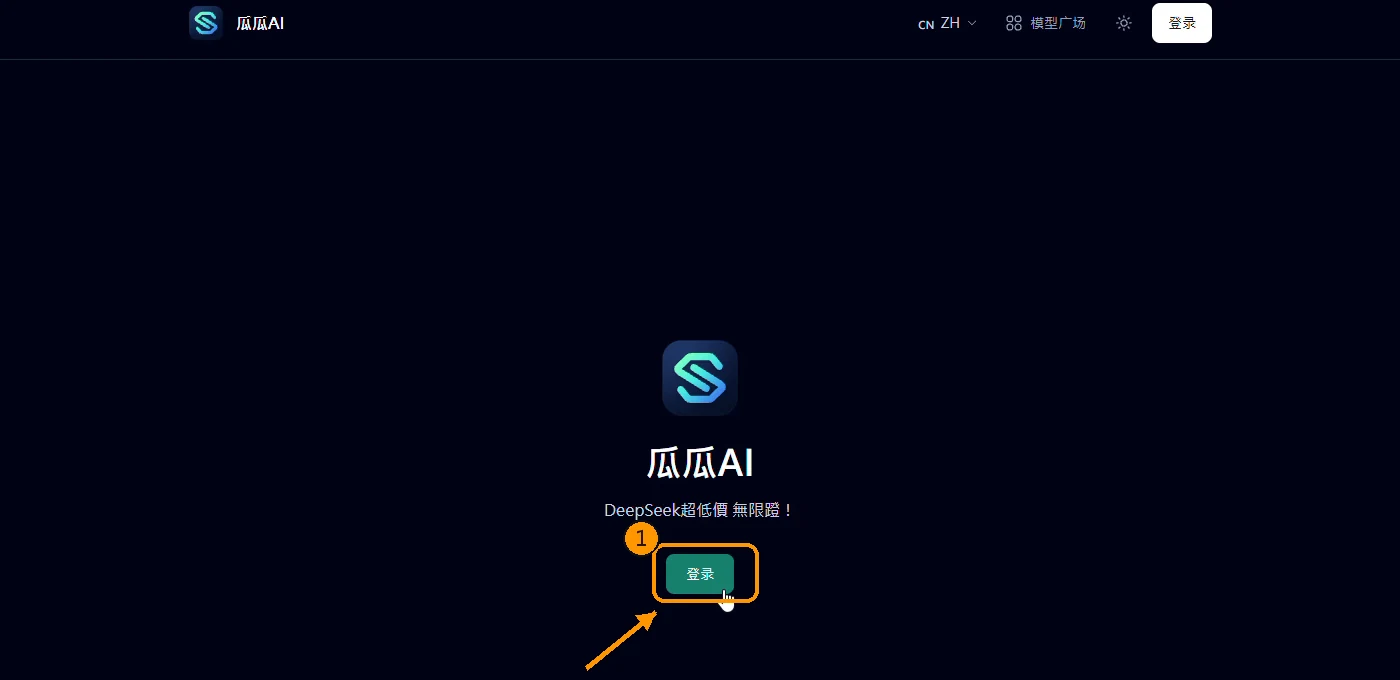
右上角的「登录」按鈕功能相同,點哪一個都可以。
步驟 2:切換到註冊
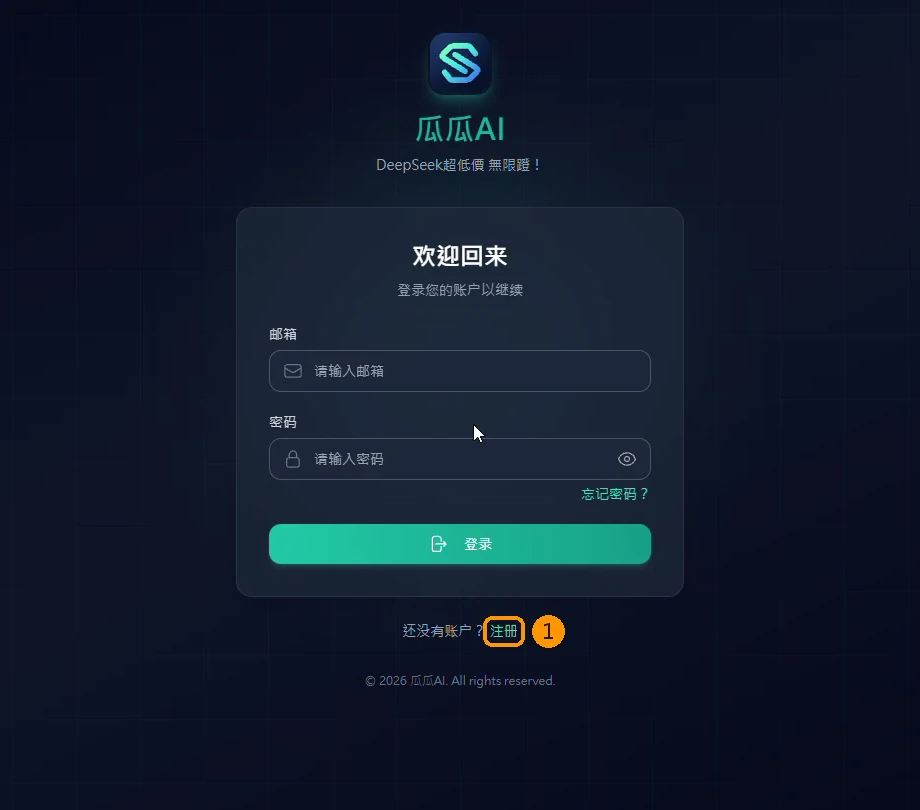
在「欢迎回来」視窗下方,點選 「注册」。
步驟 3:填寫註冊資料
表單中有三個必填欄位,請依序填入:
- 邮箱:您的電子郵件信箱
- 密码:至少 6 個字元
- 确认密码:再輸入一次相同的密碼
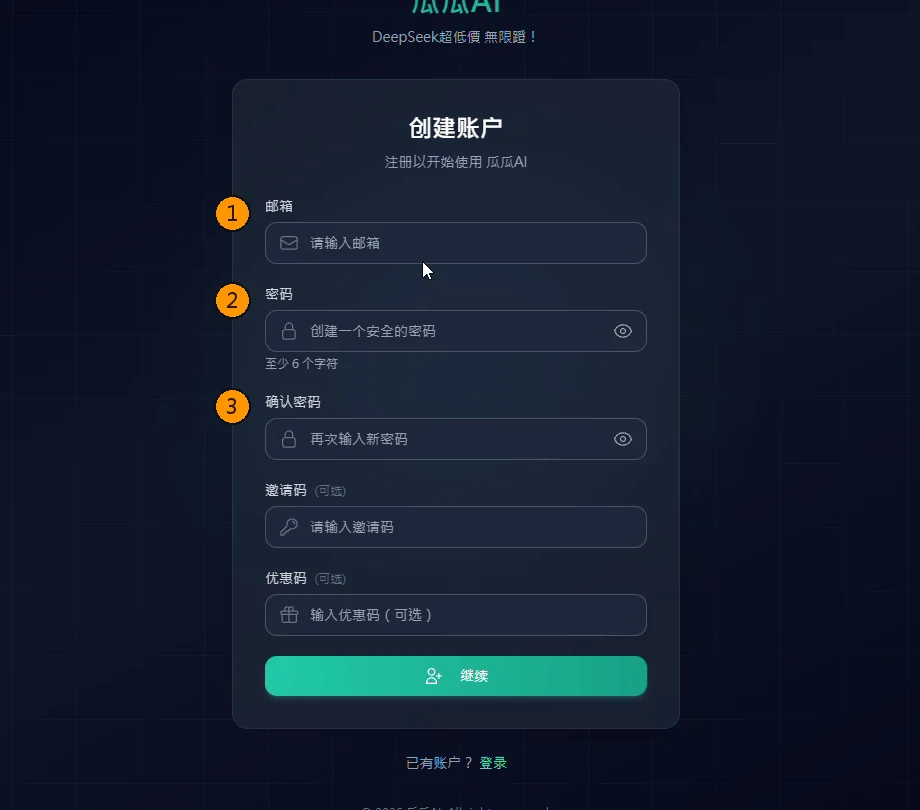
下方的「邀请码」與「优惠码」都是選填欄位,沒有的話留空即可。
步驟 4:送出註冊
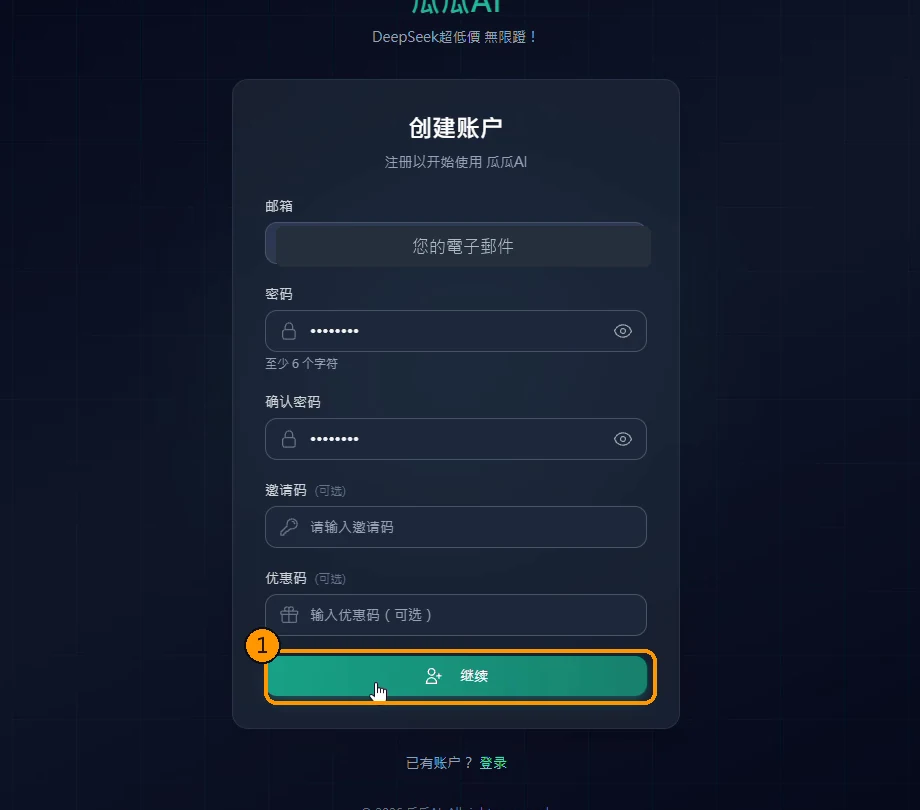
確認資料無誤後,點選 「继续」。
步驟 5:確認驗證碼已寄出
畫面會切換到「验证您的邮箱」,並顯示綠色提示 「验证码已发送!请查收您的邮箱。」。
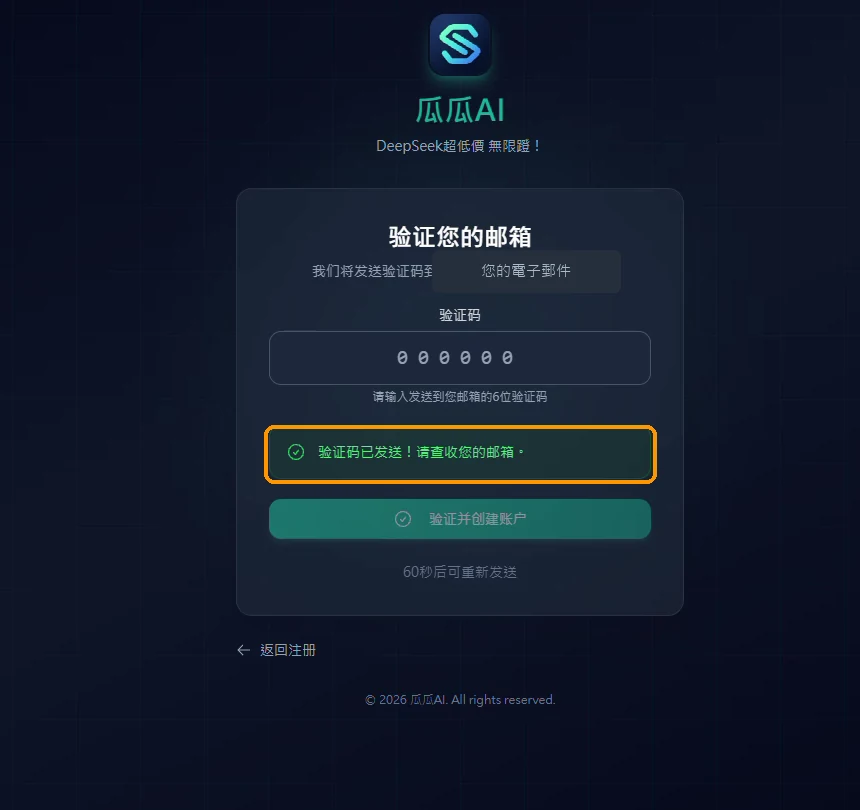
驗證碼此時已經寄到您的信箱。畫面下方的「60秒后可重新发送」是重新發送的倒數計時,倒數結束後才能再次發送。
步驟 6:到信箱取得驗證碼
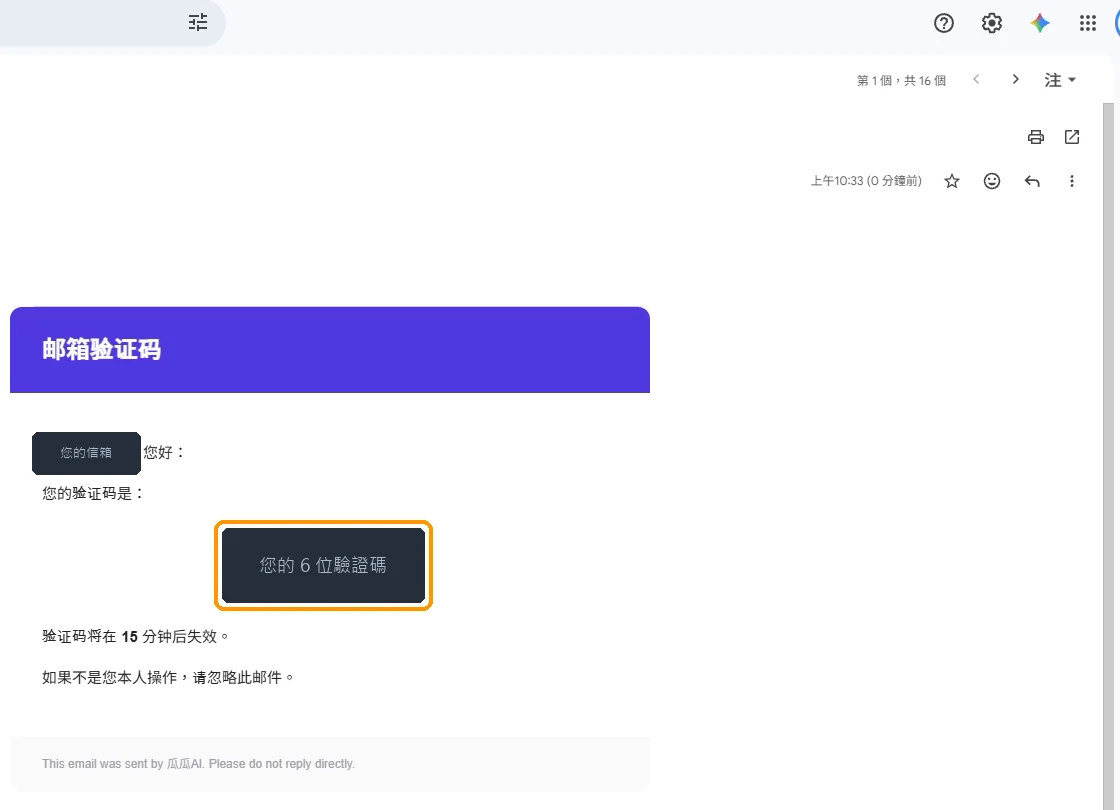
打開您的電子郵件信箱,找到主旨為「邮箱验证码」的郵件,信中會有一組 6 位數字驗證碼。
驗證碼有時效
信中註明「验证码将在 15 分钟后失效。」,請在 15 分鐘內完成下一個步驟。
步驟 7:輸入驗證碼並完成註冊
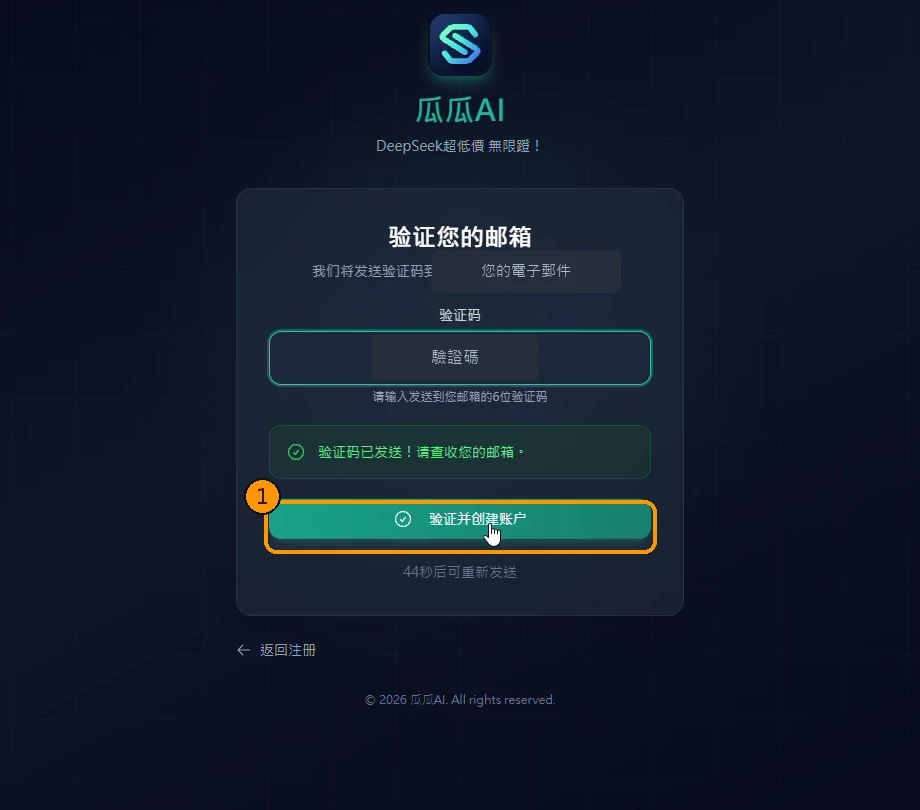
回到瓜瓜AI 的驗證視窗,在「验证码」欄位輸入剛剛收到的 6 位數字,然後點選 「验证并创建账户」。
步驟 8:完成註冊,進入控制台
驗證成功後會直接進入控制台(仪表盘),可以看到餘額、API 密钥、使用量等帳戶資訊。
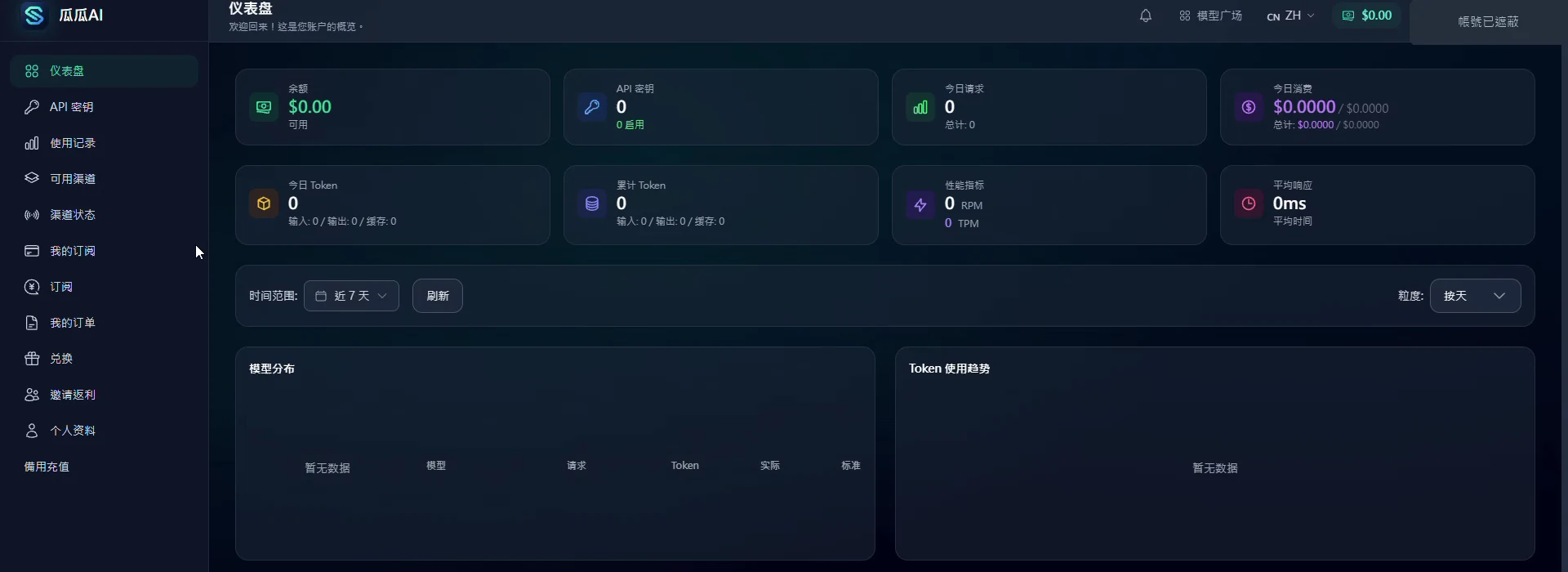
到這裡帳號就建立完成了。接下來可以前往 快速開始 繼續設定 API 接入。
收不到驗證郵件?
如果一直沒有收到驗證碼郵件,可以依序檢查這幾件事:
- 確認信箱是否正確:回到註冊表單,確認填寫的電子郵件沒有拼錯。
- 查看垃圾郵件資料夾:驗證信有時會被歸類到垃圾郵件或促銷內容,請一併查看。
- 稍候再重新整理:信件遞送需要一點時間,請稍等一下再重新整理信箱。
- 重新發送:畫面倒數結束後,可以再次點擊重新發送驗證碼。