
外觀
配置 Claude Code(終端版)
這篇教學說明怎麼把瓜瓜AI 接到 Claude Code 終端版。影片使用的是 CC Switch 這套供應商管理工具:先在瓜瓜AI 控制台複製 API 端點與 API Key,再在 CC Switch 建立一個 Claude 供應商,最後啟用。
開始前請準備
- 一個可以登入的瓜瓜AI 帳號
- 一組可用的瓜瓜AI API Key(還沒有的話,請先看兌換與取得 API Key)
- 已安裝 CC Switch,且電腦上已經裝好 Claude Code(本篇不涵蓋安裝步驟,從已安裝 Claude Code 的環境開始)
步驟 1:在瓜瓜AI 控制台複製 API 端點與 API Key
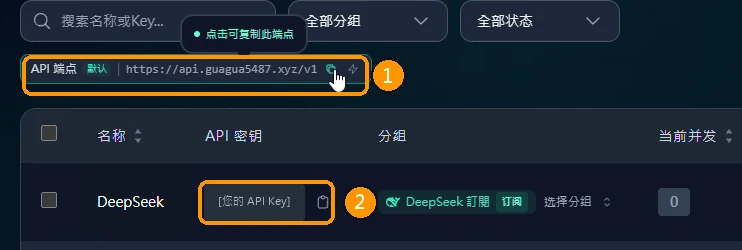
登入瓜瓜AI 控制台,點左側的**「API 密钥」**。這個頁面有兩項資訊之後會用到:
- API 端點:把游標移到右側的複製圖示上會出現「点击可复制此端点」提示,點一下即可複製。
- API Key:在下方清單找到你的金鑰那一列,點金鑰文字右側的複製圖示。
複製成功時,畫面右上角會出現提示(複製 API 端點時顯示「已复制」,複製 API Key 時顯示「已复制!」)。
API Key 請勿外流
API Key 等同於你的身分憑證,請當作密碼保管,不要貼到聊天室、GitHub 或任何公開場合。
步驟 2:開啟 CC Switch,點右上角的「+」
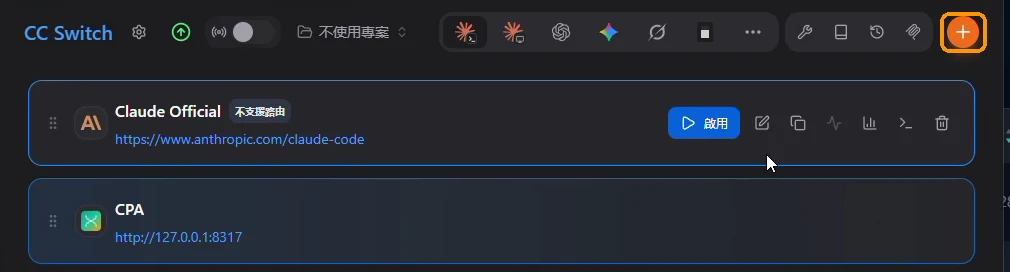
開啟 CC Switch。這裡顯示的是 Claude Code 的供應商清單,影片中原本已經有「Claude Official」(標示「不支援路由」)與「CPA」。
點右上角的橘色 「+」 按鈕,開始新增供應商。
步驟 3:在「新增供應商」選擇「自訂設定」
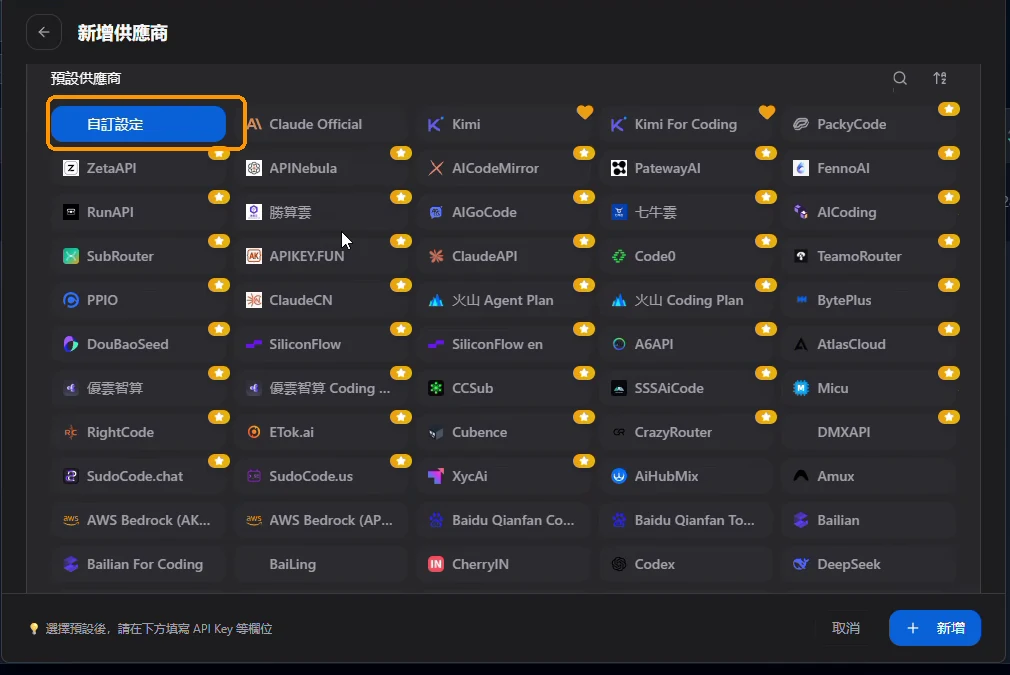
畫面會跳出「新增供應商」視窗,上方是「預設供應商」清單,列出許多現成的供應商範本。
本教學與影片一樣選擇清單最左上角的**「自訂設定」**,選它之後必須自己填寫下方所有欄位。
步驟 4:填寫供應商名稱、官網連結與請求位址
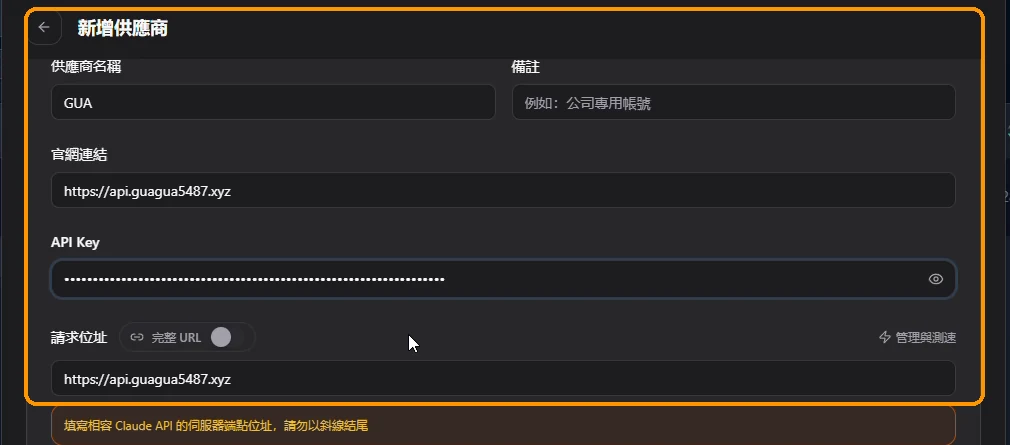
往下捲動到表單,依序填寫:
| 欄位 | 填入內容 |
|---|---|
| 供應商名稱 | 自己辨識用的名稱,影片填入 GUA |
| 備註 | 影片未填 |
| 官網連結 | https://api.guagua5487.xyz |
| API Key | 貼上步驟 1 複製的金鑰;貼上後欄位會以圓點顯示 |
| 請求位址 | https://api.guagua5487.xyz |
注意「請求位址」的寫法
控制台的「API 端点」顯示的是 https://api.guagua5487.xyz/v1,但影片在 CC Switch 的「官網連結」與「請求位址」填入的是不含 /v1 的 https://api.guagua5487.xyz。「請求位址」下方的說明是「填寫相容 Claude API 的伺服器端點位址,請勿以斜線結尾」。
「請求位址」右側有一個**「完整 URL」**切換,影片中維持關閉。
步驟 5:設定進階選項(上游格式與驗證欄位)
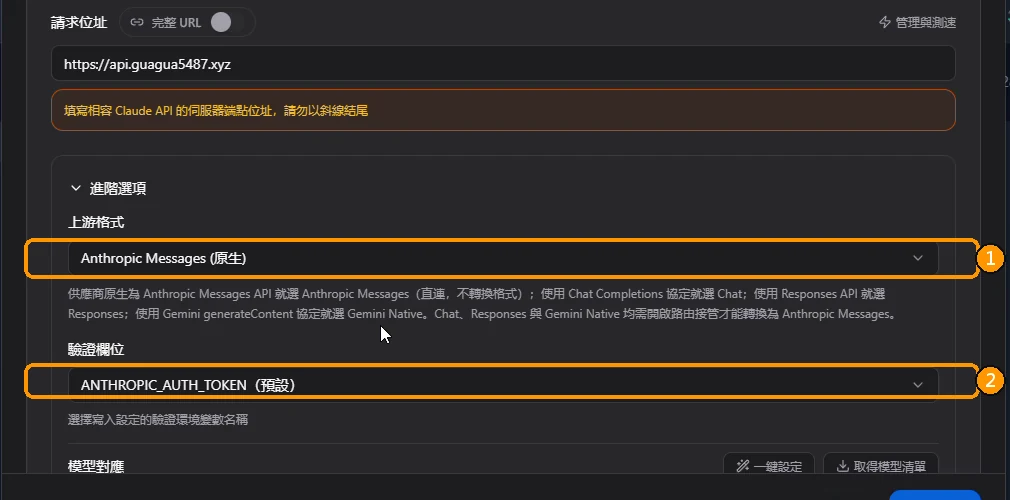
展開**「進階選項」**(說明為「包含 API 格式、驗證欄位、模型對應等設定。大多數場景下保持預設即可。」),影片中這兩個欄位是:
- 上游格式:
Anthropic Messages(原生)。說明為「供應商原生為 Anthropic Messages API 就選 Anthropic Messages(直連,不轉換格式);使用 Chat Completions 就選 Chat;使用 Responses API 就選 Responses;使用 Gemini generateContent 就選 Gemini Native。Chat、Responses 與 Gemini Native 均需開啟路由接管才能轉換為 Anthropic Messages。」 - 驗證欄位:
ANTHROPIC_AUTH_TOKEN(預設)。說明為「選擇寫入設定的認證環境變數名稱」。
步驟 6:設定模型對應
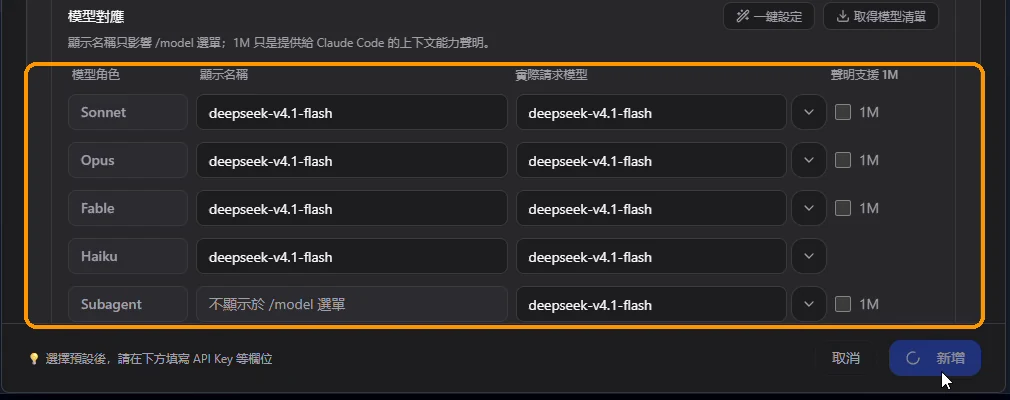
「模型對應」決定 Claude Code 的每個模型角色實際要請求哪個模型。可以先點**「取得模型清單」**取得供應商提供的模型(畫面會顯示「取得 1 個模型」),再從下拉選單挑選。
影片把五個角色的「顯示名稱」與「實際請求模型」都設成 deepseek-v4.1-flash:
| 模型角色 | 顯示名稱 | 實際請求模型 |
|---|---|---|
| Sonnet | deepseek-v4.1-flash | deepseek-v4.1-flash |
| Opus | deepseek-v4.1-flash | deepseek-v4.1-flash |
| Fable | deepseek-v4.1-flash | deepseek-v4.1-flash |
| Haiku | deepseek-v4.1-flash | deepseek-v4.1-flash |
| Subagent | 不顯示於 /model 選單 | deepseek-v4.1-flash |
「Subagent」的「顯示名稱」固定顯示「不顯示於 /model 選單」,只要設定它的「實際請求模型」即可。「聲明支援 1M」的勾選框影片中都沒有勾。
「模型對應」的說明
「顯示名稱只影響 /model 選單;1M 只是提供給 Claude Code 的上下文能力聲明。」
步驟 7:點「+ 新增」建立供應商並啟用
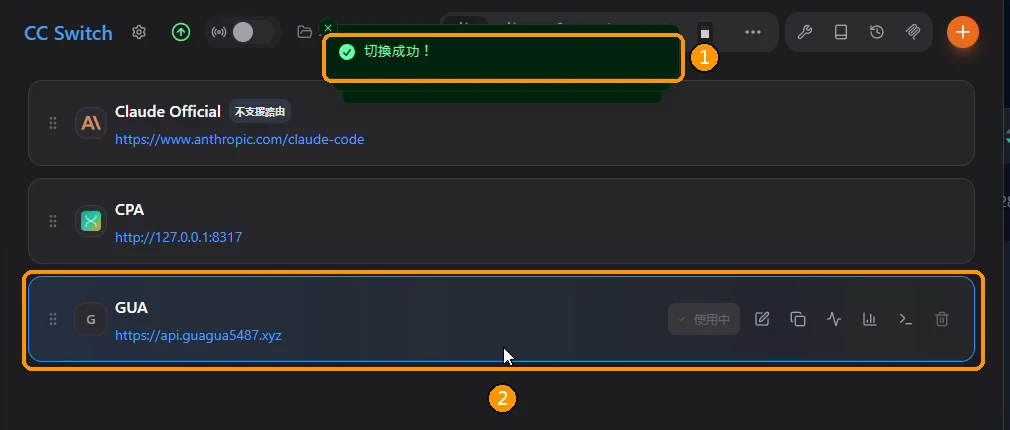
確認設定無誤後,點視窗右下角的 「+ 新增」。供應商清單會出現剛才建立的 GUA,位址為 https://api.guagua5487.xyz,並標示**「使用中」**;同時畫面會顯示「切换成功!」提示。
設定會寫入的環境變數
CC Switch 會把上面的設定寫進 Claude Code 的設定檔。填好 API Key 之後,表單下方的「設定 JSON」會自動帶入內容,影片中顯示的是:
json
{
  "env": {
    "API_TIMEOUT_MS": "600000",
    "CLAUDE_CODE_DISABLE_NONESSENTIAL_TRAFFIC": "1",
    "ANTHROPIC_BASE_URL": "https://api.guagua5487.xyz",
    "ANTHROPIC_AUTH_TOKEN": "YOUR_API_KEY"
  }
}
請把 YOUR_API_KEY 換成你自己的瓜瓜AI API Key;ANTHROPIC_BASE_URL 就是步驟 4 填入的「請求位址」。
不要把真實金鑰寫進任何會公開的檔案
ANTHROPIC_AUTH_TOKEN 是明文憑證,請只留在本機的設定檔中,不要提交到 Git 或貼給別人。
「設定 JSON」上方還有「套用通用設定」與「隱藏 AI 署名」「Teammates 模式」「啟用 Tool Search」「最大強度思考」「停用自動升級」等開關,影片中都維持預設(未勾選)。
完成配置
完成後,CC Switch 的供應商清單中會有一張 GUA 卡片,位址為 https://api.guagua5487.xyz,並標示「使用中」。
影片示範到哪裡為止
影片示範到 CC Switch 顯示「切换成功!」、GUA 被標示為「使用中」為止,沒有示範啟動 Claude Code 之後的畫面,因此本篇不宣稱配置後 Claude Code 一定能連線。實際使用時請自行啟動 Claude Code 確認。
如果想確認 Base URL 的用途,可以接著看Base URL。