
外觀
兌換與取得 API Key
完成註冊帳號並登入後,你會進到瓜瓜AI 控制台。這篇教學帶你走完接入 API 前的兩件事:先用兌換碼開通額度或訂閱,再建立一組 API Key。
兌換
步驟一:從左側導覽列進入「兑换」
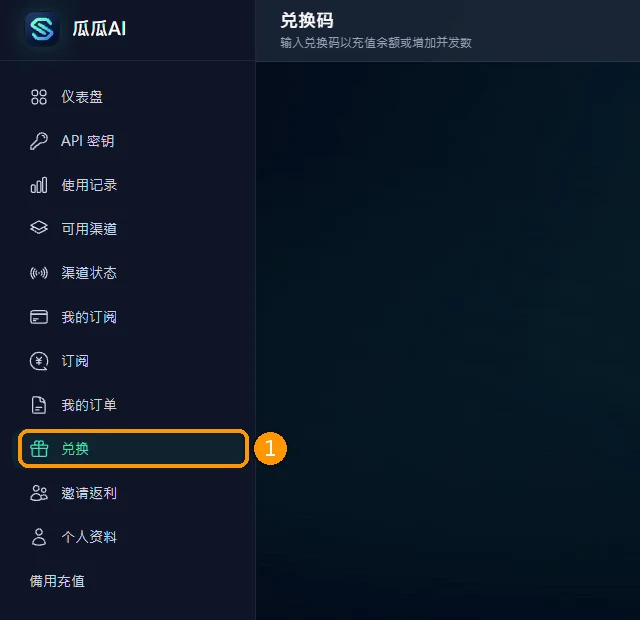
登入後預設會停在「仪表盘」。左側導覽列列出控制台的所有功能,請點擊**「兑换」**,右側就會切換到兌換碼頁面。
步驟二:輸入兌換碼並送出
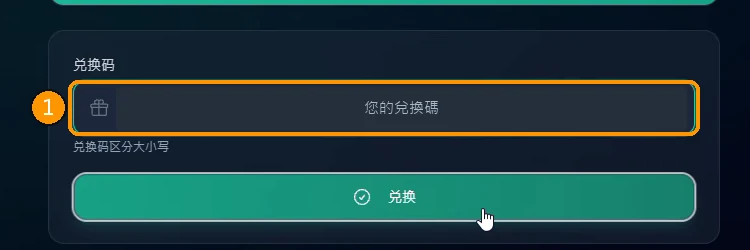
在「兑换码」欄位輸入你的兌換碼,然後點擊下方的**「兑换」**按鈕送出。
欄位下方的提示「兑换码区分大小写」表示兌換碼有分大小寫,建議直接複製貼上,不要手動輸入,以免字母大小寫打錯而兌換失敗。
步驟三:確認兌換結果
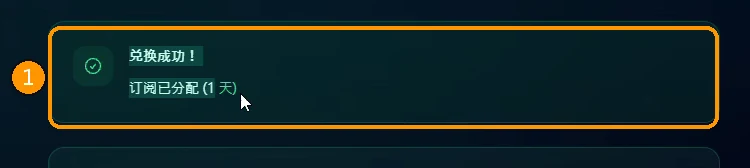
送出後畫面會出現綠色的成功方塊,內容為:
- 兑换成功!
- 订阅已分配(1 天)
看到這個綠色方塊,就代表兌換已經完成。
關於兌換碼
兌換碼頁面上的「关于兑换码」區塊說明了以下幾點,實際規則請以該區塊與官方公告為準:
- 每个兑换码只能使用一次
- 兑换码可以增加余额、并发数或试用权限
- 如有兑换问题,请联系客服
- 余额和并发数即时更新
也就是說,兌換碼依類型可能增加餘額、併發數或試用權限,實際折抵的內容以成功訊息顯示的為準。
建立 API Key
步驟四:前往「API 密钥」頁面
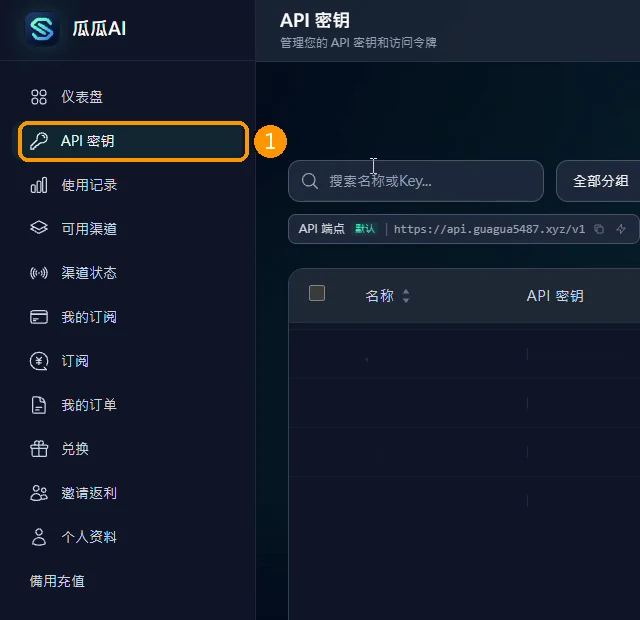
點擊左側導覽列的**「API 密钥」**。這個頁面用來管理你的 API 金鑰與存取權杖,頁面上方會顯示 API 端點:
https://api.guagua5487.xyz/v1
這正是文檔使用的 Base URL,稍後設定客戶端或 SDK 時會用到。
步驟五:點擊右上角的「创建密钥」

在頁面右上角點擊綠色按鈕**「创建密钥」**。
列表還是空的時候,畫面中央也會出現一個「+ 创建密钥」按鈕,兩者功能相同,點哪一個都可以。
步驟六:設定金鑰名稱與分組
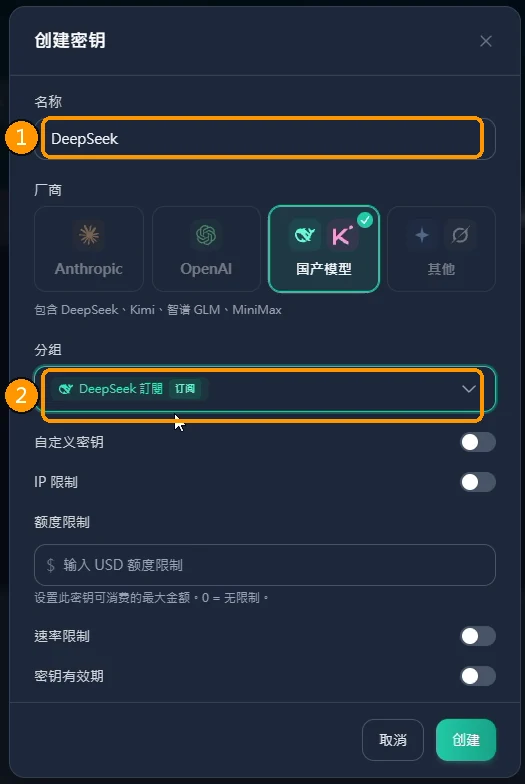
畫面會跳出「创建密钥」視窗。需要設定的欄位有三個:
- 名称:這組金鑰的名稱,方便日後辨識。範例中填入
DeepSeek。 - 厂商:選擇這組金鑰主要給哪一類模型使用。範例中選擇**「国产模型」**,下方的說明為「包含 DeepSeek、Kimi、智谱 GLM、MiniMax」。
- 分组:選擇金鑰所屬的分組。範例中選擇帶有「訂閱」標記的**「DeepSeek 訂閱」**。
其餘欄位維持預設即可:
- 自定义密钥:預設關閉。
- IP 限制:預設關閉。
- 额度限制:預設關閉。開啟後可輸入 USD 額度,畫面說明為「设置此密钥可消费的最大金额,0 = 无限制。」
- 速率限制:預設關閉。
- 密钥有效期:預設關閉。
「分组」的選項依帳號狀態而不同
「分组」可以選的項目會依你的帳號目前開通或兌換到的內容而不同,請以畫面上實際出現的選項為準。如果沒有任何符合的選項,請先回到上一個步驟確認兌換是否成功。
步驟七:點擊「创建」並保存 API Key
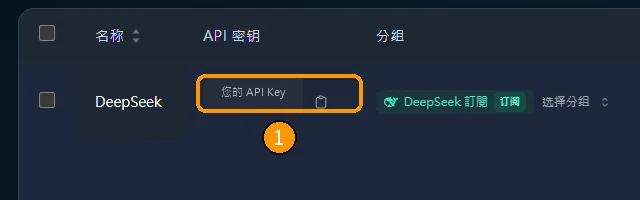
確認設定無誤後,點擊視窗右下角的**「创建」**。建立完成後,列表就會出現剛才建立的金鑰。
金鑰欄位顯示的是經過遮蔽的內容,欄位右側有一個複製圖示,可以用來複製這組金鑰。
請妥善保存,不要公開分享
API Key 等同於你的身分憑證,請當作密碼一樣保管:
- 不要貼到聊天室、社群平台、GitHub 或部落格。
- 不要寫進前端程式碼,也不要提交到版本控制。
- 建議存放在環境變數或密碼管理工具中,需要時再讀取。
完成
走到這裡,你應該已經有了:
- 一組兌換結果(餘額、併發數或訂閱權限)
- 一組 API Key,以及它在控制台裡的位置(左側導覽列 →「API 密钥」)
接下來只要把 API Key 填進你的工具,就能開始呼叫:
- 設定 Base URL:
https://api.guagua5487.xyz/v1 - 跟著第一個 API 請求發出第一次呼叫
- 想用現成的客戶端,可以參考客戶端教學
之後要再找這組金鑰
隨時回到控制台左側的**「API 密钥」**頁面,就能看到你建立過的金鑰列與複製圖示。
如果之後呼叫 API 時遇到 401,可以先檢查 API Key 是否填錯或漏填,詳見401 未授權。